

Esta opção permite ao usuário a pesquisa e a realização de operações sobre suas NF-e’s.
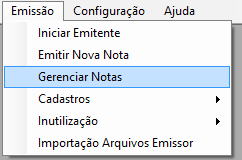
Através do filtro de pesquisa, é possível a seleção das NF-e’s desejadas. Acionada pela opção Emissão => Gerenciar Notas.
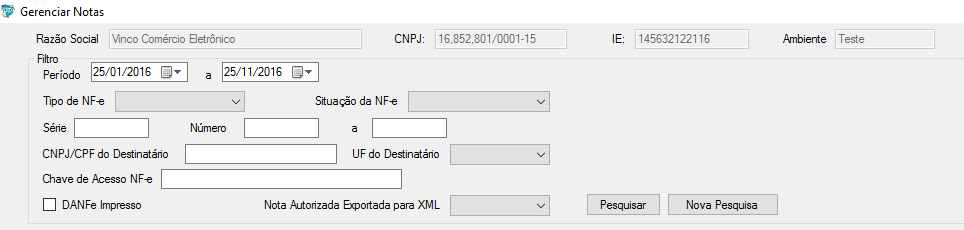
Filtro de Pesquisa de NF-e:
Período | Preenchimento com uma data inicial e final; |
Tipo de NF-e | Seleção de qual o tipo de NF-e:”Normal”, “Contingência” ou “Todos”. |
Situação da NF-e | Seleção entre uma das 9 situações da NF-e no Software Emissor NF-e ou “Todas”: |
Série | Preenchimento com a série de até 3 dígitos. |
Número | Preenchimento com os número inicial e final de até 9 dígitos. |
CNPJ/CPF do Destinatário | Preenchimento de até 14 dígitos. |
UF Destinatário | Seleção da UF do destinatário. |
Chave de Acesso da NF-e | Preenchimento de 44 dígitos da Chave de Acesso da NF-e. |
Com DANFE impresso | Caso selecionado, a pesquisa retornará apenas as NF-e’s cujo DANFE foi impresso. |
Operações pelo Gerenciamento:
Com a listagem das NF-e’s apresentadas, as seguintes operações são possíveis:
Nova NF-e: Abre a tela de Emissão para uma nova nota.
Detalhar: Apresenta o detalhamento das informações da NF-e selecionada. Apenas UMA NF-e deve ser selecionada para que esta opção torne-se disponível.
Validar: Realiza o processo de validação das NF-e’s EM DIGITAÇÃO selecionadas. Caso não seja possível a validação, uma mensagem será gerada.
Transmitir: Realiza o processo de transmissão das NF-e’s VALIDADAS selecionadas. Caso não seja possível a transmissão, uma mensagem será gerada.
Visualizar DANFE: Gera o DANFE das NF-e’s AUTORIZADAS. Apenas UMA NF-e deve ser selecionada para que esta opção torne-se disponível.
Imprimir DANFE: Gera o DANFE das NF-e’s AUTORIZADAS. Apenas para as NF-e’s citadas anteriormente esta opção fica disponível.
Verificar Processamentos Pendentes: Realizar a consulta da situação da NF-e PENDENTE na SEFAZ correspondente, atualizando para a nova situação caso necessário.
Duplicar: Duplica a nota selecionada, alterando número da nota e colocando a nota em modo Digitação.
Exportar: Exportação das NF-e’s selecionadas.
Chave de Acesso: Mostra a chave de Acesso, caso a nota possua.
Cancelar NF-e: Realiza o cancelamento das NF-e’s AUTORIZADAS selecionadas.
Carta de Correção: Realiza a carta de correção das NF-e’s AUTORIZADAS selecionadas.
Excluir: Remove a NF-e da base local do Software. NÃO EXCLUI A NF-E AUTORIZADA, CANCELADA OU DENEGADA DA BASE DA SEFAZ.
Siga-nos:
